Setiap sysadmin Linux telah berada di sana. Anda SSH menjadi pelayan pengeluaran, dan ada sesuatu yang tidak kena. Purata muatan adalah melalui bumbung, tapak web merangkak, dan `atas` menunjukkan sedozen proses misteri. awak buat apa? Sebelum anda boleh menyelesaikan masalah, anda perlu memahami perkara yang sedang berjalan — dan ini bermakna menguasai pengurusan proses Linux.
Proses adalah denyutan jantung mana-mana sistem Linux. Setiap program yang dijalankan, setiap daemon latar belakang, setiap tugas cron — semuanya adalah proses. Mengetahui cara memeriksa, mengawal, mengutamakan dan mengasingkannya adalah perkara yang memisahkan penolak butang daripada sysadmin sebenar. Panduan ini merangkumi segala-galanya daripada asas `ps` kepada kawalan sumber lanjutan dengan cgroups v2.
Memahami Proses Linux: Asas
proses hanyalah contoh program yang sedang berjalan. Apabila anda menaip `ls` dalam terminal anda, shell membuat proses baharu, memuatkan binari `ls` ke dalam ingatan, melaksanakannya dan menunggu sehingga ia selesai. Setiap proses mendapat PID (Process ID) yang unik — nombor yang mengenal pastinya kepada kernel.
Keadaan Proses
Setiap proses pada sistem Linux berada dalam salah satu daripada keadaan ini pada bila-bila masa:
| Negeri | Kod | Maksudnya |
|---|---|---|
| Berlari | `R` | Secara aktif melaksanakan atau dalam baris gilir larian |
| Tidur | `S` | Menunggu acara (I/O, pemasa, isyarat) |
| Tidur Tanpa Gangguan | `D` | Menunggu I/O — biasanya cakera. Tidak boleh dibunuh sehingga I/O selesai |
| Zombi | `Z` | Proses telah selesai tetapi induknya belum mengumpulkan kod keluarnya |
| Berhenti | `T` | Dijeda oleh isyarat (cth., SIGSTOP) |
Petua Pro: Bilangan proses yang tinggi dalam `D` (tidur tanpa gangguan) biasanya bermaksud masalah cakera. Anda tidak boleh membunuh ini dengan `kill -9` — anda perlu membetulkan isu I/O yang mendasari.
Hubungan Ibu Bapa-Anak
Setiap proses (kecuali PID 1 — `systemd` atau `init`) mempunyai proses induk (PPID). Apabila ibu bapa meninggal dunia, anak-anaknya menjadi anak yatim dan diterima pakai oleh PID 1. Inilah sebabnya daemon yang direka bentuk dengan betul mengendalikan penutupan yang anggun — mereka perlu membersihkan proses anak mereka sebelum keluar.
```bash
Lihat pokok proses
pstree -p
Tunjukkan PID, PPID, dan arahan untuk setiap proses
ps -eo pid,ppid,cmd ```Perintah ps: Alat Pertama dan Paling Berkuasa Anda
`ps` ialah pisau Swiss Army untuk pemeriksaan proses. Walaupun kebanyakan sysadmin mengetahui `ps aux`, terdapat banyak lagi perkara di bawah hud.
Doa ps penting
```bash
Klasik: semua proses untuk semua pengguna
ps aux
Gaya BSD dengan output tersuai
ps aux --sort=-%mem # Isih mengikut penggunaan memori (menurun) ps aux --sort=-%cpu # Isih mengikut penggunaan CPU (menurun)Lihat baris arahan penuh (tidak dipotong)
ps auxwwTunjukkan pokok proses
ps axjfFormat output tersuai — tunjukkan dengan tepat apa yang anda perlukan
ps -eo pid,ppid,pengguna,%cpu,%mem,stat,mula,masa,cmd --sort=-%cpuTunjukkan urutan dalam proses
ps -eLf | grep nginxTunjukkan hanya proses yang dimiliki oleh pengguna tertentu
ps -u www-data -o pid,cmd,%mem ```Membaca ps Output
Apabila anda menjalankan `ps aux`, lajur `STAT` menceritakan kisah itu. Proses yang menunjukkan `R+` sedang aktif berjalan di latar depan. `S` bermaksud ia sedang tidur dengan tenang. `D` bermakna ia tersekat menunggu cakera I/O. `Z` bermaksud ia adalah zombi — mati tetapi tidak dituai. Dan `+` bermaksud ia berada dalam kumpulan proses latar depan.
Helah yang paling berguna: Paip `ps` untuk menapis bunyi:
```bash
Cari 5 pengguna memori teratas
ps aux --sort=-%mem | kepala -6
Cari semua proses berjalan sebagai akar
ps -U root -o pid,cmd --no-headersKira jumlah proses
ps aux --no-headers | wc -l ```Pelayan yang sihat biasanya menjalankan 150-400 proses bergantung pada beban kerja. Jika anda melihat 1000+, sesuatu mungkin menimbulkan terlalu banyak utas atau proses.
Pemantauan Masa Nyata dengan bahagian atas dan htop
Walaupun `ps` memberi anda syot kilat, `atas` dan `htop` memberi anda paparan langsung yang menyegarkan aktiviti sistem.
atas: Terbina Dalam dan Sentiasa Tersedia
```bash
atas
```
Di dalam `atas`, arahan interaktif patut dihafal:
| Kunci | Apa yang Dilakukan |
|---|---|
| `P` | Isih mengikut penggunaan CPU |
| `M` | Isih mengikut penggunaan memori |
| `k` | Matikan proses (gesaan untuk PID) |
| `r` | Renice proses |
| `H` | Togol paparan benang |
| `1` | Togol statistik per-CPU |
| `u` | Tapis mengikut nama pengguna |
| `W` | Tulis konfigurasi kepada ~/.toprc |
```bash
Mod kelompok — berguna untuk skrip dan pengelogan
atas -b -n 1
Pantau hanya proses yang dimiliki oleh pengguna tertentu
atas -u www-data ```htop: Lebih bagus, tetapi Tidak Sentiasa Dipasang
```bash
Pasangnya
sudo apt install htop -y # Debian/Ubuntu
sudo dnf pasang htop -y # RHEL/Fedora
```
htop menunjukkan:
- CPU berkod warna dan bar memori
- Pemandangan pokok (F5)
- Sokongan tetikus
- Pembunuhan proses mudah dengan kekunci anak panah + F9
```bash
Pandangan pokok dari baris arahan
htop -t
```
Isyarat Proses: Bahasa Kawalan
Isyarat ialah cara kernel dan pengguna berkomunikasi dengan proses. Setiap sysadmin mesti tahu enam ini:
| Isyarat | Nombor | Tindakan Lalai | Bila Menggunakan |
|---|---|---|---|
| SIGHUP | 1 | Tamatkan | Muat semula konfigurasi (daemon) atau terminal hangup |
| TANDATANGAN | 2 | Tamatkan | Ctrl+C — mengganggu proses latar depan |
| SIGKILL | 9 | Bunuh | Pembunuhan paksa — tidak boleh ditangkap atau diabaikan |
| SIGTERM | 15 | Tamatkan | Penutupan anggun — minta proses keluar |
| SIGSTOP | 19 | Berhenti | Jeda proses (tidak boleh ditangkap) |
| SIGCONT | 18 | Teruskan | Sambung semula proses yang dihentikan |
```bash
Penutupan anggun
bunuh -15 1234 # atau hanya: bunuh 1234
Paksa bunuh (pilihan terakhir)
bunuh -9 1234 # atau: bunuh -SIGKILL 1234Muat semula konfigurasi (contoh apache)
bunuh -1 $(cat /var/run/apache2.pid) bunuh -HUP $(cat /var/run/apache2.pid)Jeda dan sambung semula proses
bunuh -STOP 1234 # Jeda ia bunuh -SAMB 1234 # Sambung semulaBunuh semua proses mengikut nama
pkill -f "pelayan nod.js" killall nginx ```Peraturan emas proses pembunuhan: Sentiasa cuba SIGTERM (15) dahulu. Beri proses 5-10 saat untuk membersihkan. Hanya naik ke SIGKILL (9) jika ia mengabaikan anda. SIGKILL tidak membenarkan proses menutup pengendalian fail, siram penimbal atau membersihkan memori kongsi — ia boleh menyebabkan sistem anda berada dalam keadaan tidak konsisten.
Keutamaan Proses: nice and renice
Linux menggunakan sistem keutamaan yang dipanggil nilai bagus untuk menentukan berapa banyak masa CPU yang diperolehi oleh sesuatu proses. Julat ialah -20 (keutamaan tertinggi) hingga +19 (keutamaan terendah). Lalai ialah 0.
```bash
Mulakan proses dengan keutamaan yang rendah
bagus -n 19 ./backup.sh
Tukar keutamaan proses berjalan
renice -n 10 -p 1234Renice semua proses yang dimiliki oleh pengguna
renice -n 5 -u www-data ```Bila hendak menggunakan bagus:
- Keutamaan tinggi (+19): Pemprosesan kelompok, sandaran, pemampatan log — apa-apa yang tidak boleh menjejaskan perkhidmatan yang dihadapi pengguna
- Lalai (0): Kebanyakan proses biasa
- Keutamaan rendah (-20 hingga -5): Perkhidmatan sensitif kependaman (pelayan pangkalan data, VoIP, apl masa nyata). Gunakan dengan berhati-hati!
```bash
Tingkatkan proses pangkalan data kepada keutamaan tinggi
sudo renice -n -5 -p $(pgrep mysqld)
Kurangkan keutamaan pemutar log
sudo renice -n 15 -p $(pgrep logrotate) ```Amaran: Hanya root boleh menetapkan nilai bagus negatif (keutamaan lebih tinggi). Pengguna biasa hanya boleh membuat proses mereka lebih bagus (keutamaan lebih rendah). Ini menghalang pengguna penyangak daripada memonopoli CPU.
cgroups v2: Kawalan Sumber Berbutir Halus
cgroups (kumpulan kawalan) ialah mekanisme kernel untuk mengehadkan, mengira dan mengasingkan penggunaan sumber (CPU, memori, cakera I/O, rangkaian) kumpulan proses. Linux moden menggunakan cgroups v2 (hierarki bersatu), diurus terutamanya melalui systemd.
Kawalan Sumber sistemd
Setiap perkhidmatan systemd boleh menggunakan had sumber secara langsung dalam fail unitnya:
```ini
[Perkhidmatan]
CPUQuota=50% # Hadkan kepada 50% daripada satu CPU
MemoryMax=512M # Had memori keras
MemoryHigh=384M # Had memori lembut (mencetuskan tuntutan semula)
TasksMax=100 # Bilangan maksimum tugas (proses/benang)
IOReadBandwidthMax=/dev/sda 100M # Baca had lebar jalur
IOWriteBandwidthMax=/dev/sda 50M # Tulis had lebar jalur
```
Mohon dan sahkan:
```bash
sudo systemctl daemon-reload
sudo systemctl mulakan semula myapp.service
Semak penggunaan sumber semasa
systemctl tunjukkan myapp.service --property=MemoryCurrent systemctl tunjukkan myapp.service --property=CPUUsageNSec ```Menggunakan systemd-run untuk Kawalan Sumber Ad-Hoc
Tidak mahu menulis fail perkhidmatan? Gunakan `systemd-run` untuk menggunakan had dengan cepat:
```bash
Jalankan arahan dengan had ingatan
systemd-run --user --scope -p MemoryMax=256M ./memory-hungry-script.sh
Jalankan dengan had CPU
sudo systemd-run --scope -p CPUQuota=30% ./slow-down.shSkop cgroup — jalankan dengan had I/O
sudo systemd-run --scope -p IOReadBandwidthMax="/dev/sda 10M" rsync -av /large-files/ /backup/ ```cgroups v2 Hierarki
Anda boleh memeriksa cgroups terus melalui sistem fail di `/sys/fs/cgroup/`:
```bash
Lihat semua pengawal cgroup
ls /sys/fs/cgroup/
Semak penggunaan memori untuk perkhidmatan systemd
cat /sys/fs/cgroup/system.slice/myapp.service/memory.currentTetapkan had maksimum memori secara dinamik
echo 536870912 > /sys/fs/cgroup/system.slice/myapp.service/memory.max ```Bila Menggunakan cgroups vs nice
| Alat | Kawalan | Terbaik Untuk |
|---|---|---|
| `bagus`/`renice` | Keutamaan penjadualan CPU | Pelarasan pantas, proses interaktif |
| `cgroups` | CPU, memori, had I/O | Beban kerja pengeluaran, bekas, sistem berbilang penyewa |
| `ulimit` | Had setiap proses (deskriptor fail, saiz tindanan) | Mencegah proses tunggal yang lari |
| kawalan sumber `systemd` | Semua di atas + kitaran hayat perkhidmatan | Perkhidmatan jangka panjang, daemon |
Proses Zombi: Mengesan dan Berurusan Dengannya
Proses zombi ialah proses mati yang belum dituai oleh induknya. Ia muncul dalam `ps` dengan keadaan `Z` dan teg `[defunct]`.
```bash
Cari semua zombi
ps aux | awk '{jika ($8 == "Z") cetak}'
Kira zombi
ps aux --no-headers | awk '{jika ($8 == "Z") cetak}' | wc -l ```Mengapa zombi buruk: Proses zombi telah mengeluarkan ingatan dan sumbernya, tetapi ia masih menempati satu slot dalam jadual proses. Memandangkan jadual proses kernel mempunyai saiz maksimum tetap (biasanya PID_MAX = 32768 secara lalai, 4194304 dengan kernel moden), terlalu banyak zombi boleh menghalang proses baharu daripada dicipta — keadaan penolakan perkhidmatan.
Cara membetulkan zombi:
- Cari ibu bapa: `ps -o ppid= -p
` - Jika ibu bapa masih hidup, hantar SIGCHLD: `bunuh -CHLD
` — ini memberitahu ibu bapa untuk menuai anak-anaknya - Jika itu tidak berjaya, bunuh ibu bapa: `bunuh
` — anak yatim diterima pakai dan dituai oleh init/systemd - Jika induk adalah PID 1 (systemd) dan ia tidak menuai, anda mempunyai pepijat kernel — but semula
```bash
Cari kiraan zombi di seluruh sistem
grep zombi /proc/stat
Atau lebih langsung
zombi=$(ps aux --no-headers | awk '{if ($8 == "Z") print}' | wc -l) echo "Proses zombie: $zombie" ```Aliran Kerja Praktikal untuk Kerja Sysadmin Harian
1. Cari Apa Itu Sumber Hogging
```bash
Babi CPU (5 teratas)
ps aux --sort=-%cpu | kepala -6
Babi ingatan (5 teratas)
ps aux --sort=-%mem | kepala -6Proses paling aktif oleh I/O (memerlukan iotop)
sudo iotop -oPa -n 1 ```2. Bunuh Proses Tersekat Dengan Anggun
```bash
Langkah 1: Cari proses
ps aux | grep stuck-app
Langkah 2: Cuba penamatan yang anggun
bunuh -15 12345 tidur 5Langkah 3: Semak sama ada ia masih hidup
ps -p 12345 --tiada pengepalaLangkah 4: Paksa bunuh jika masih berjalan
bunuh -9 12345 ```3. Jejaki Kebocoran Sumber
```bash
Tonton penggunaan memori bagi proses tertentu dari semasa ke semasa
manakala benar; buat
ps -o rss -p 12345 --tiada pengepala | awk '{print strftime("%H:%M:%S"), $1/1024 " MB"}'
tidur 5
selesai
```
4. Cari Perkhidmatan Berjalan yang Tidak Perlu
```bash
Senaraikan semua perkhidmatan systemd yang sedang berjalan
systemctl list-units --type=service --state=running
Lumpuhkan apa-apa yang tidak sepatutnya ada
sudo systemctl disable --now bluetooth.service ```Kesimpulan
Pengurusan proses Linux ialah kemahiran yang anda bina satu insiden pada satu masa. Mulakan dengan `ps` dan `top` — ia sentiasa tersedia dan sangat berkuasa sebaik sahaja anda belajar membaca outputnya. Tambahkan `kill` dan pengendalian isyarat pada memori otot anda. Kemudian lulus ke `nice`/`renice` untuk pelarasan keutamaan dan `cgroups`/systemd untuk kawalan sumber sebenar dalam persekitaran pengeluaran.
Sysadmin yang menguasai alatan ini ialah mereka yang boleh mendiagnosis pelayan di bawah beban dalam beberapa minit, bukan jam. Mereka adalah orang yang tidur sepanjang malam kerana had sumber mereka menghalang sebarang proses tunggal daripada menurunkan keseluruhan pelayan. Dan mereka adalah orang yang yakin boleh berkata, "Saya tahu betul-betul apa yang sedang berjalan pada sistem saya."
Lain kali pelayan anda perlahan, jangan but semula. Mulakan dengan `ps aux --sort=-%cpu | kepala -20` dan berusaha ke bawah. Anda bukan sahaja akan menyelesaikan masalah itu — anda akan memahaminya.
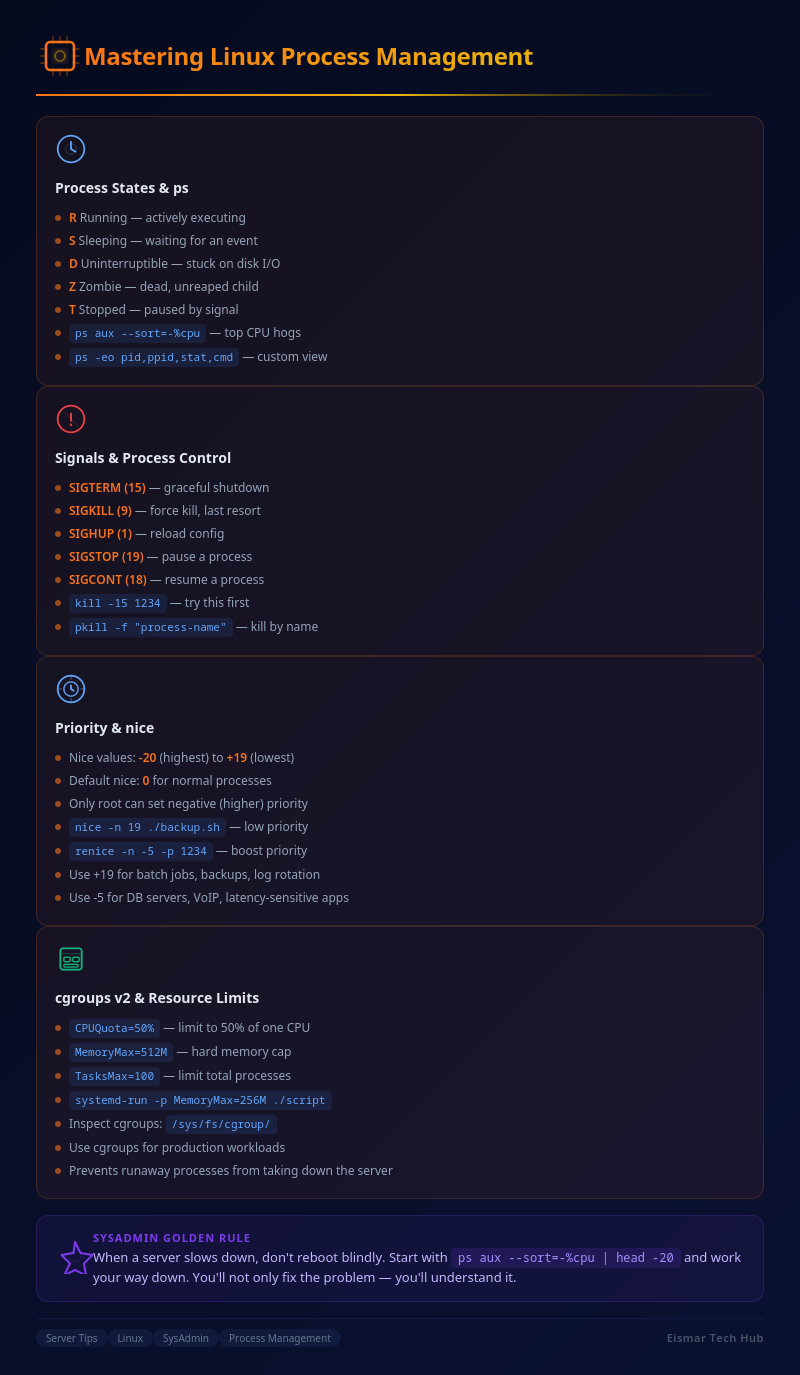
Infografik: Menguasai Pengurusan Proses Linux

💬 0 Comments