Tutorial Teknikal
May 28, 2026
⏰ 5 min read
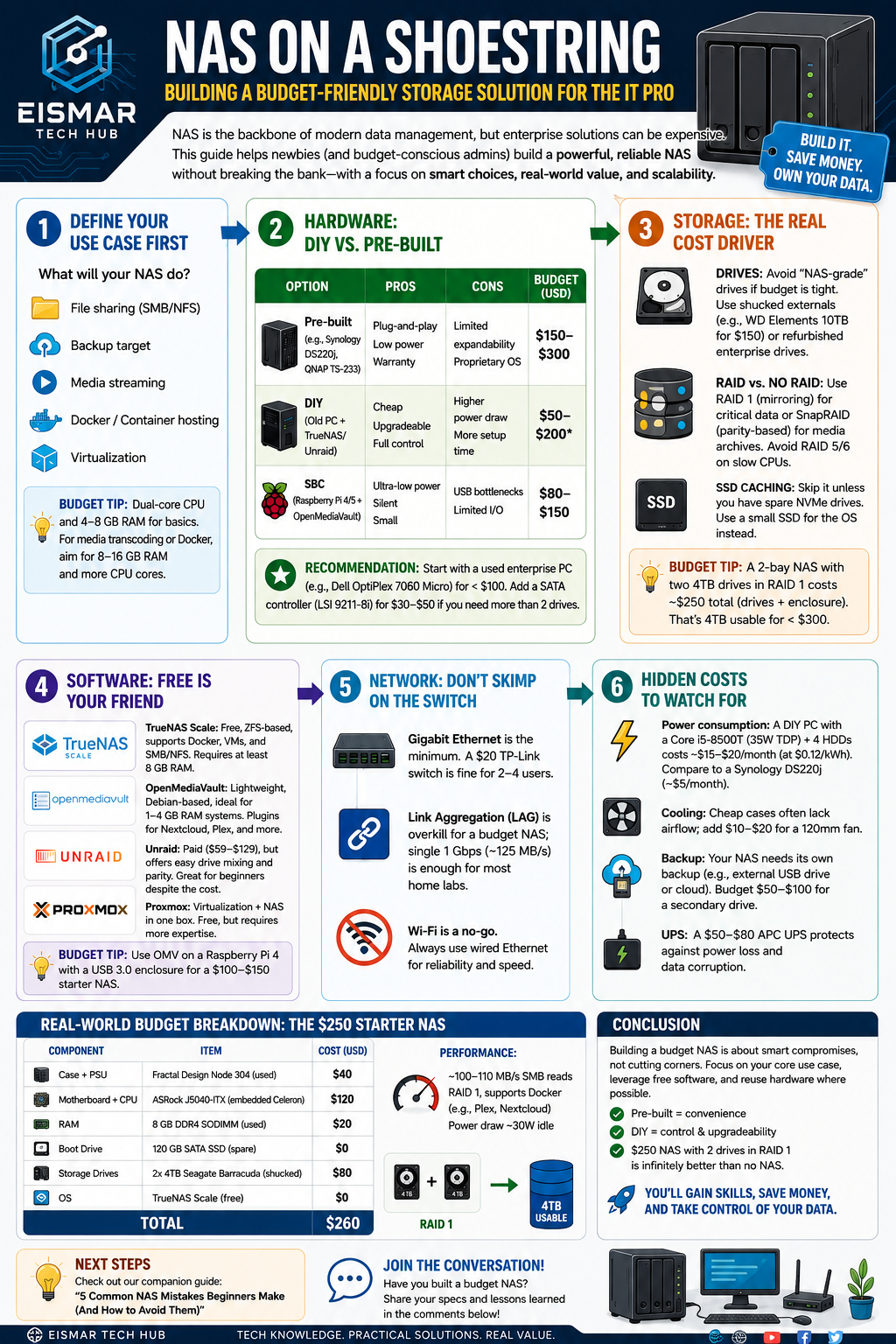
NAS on a Shoestring: Membina Penyelesaian Storan Mesra Belanjawan untuk IT Pro
👤 Admin
#nas-bajet-untuk-pemula
Pengenalan
Storan Terlampir Rangkaian (NAS) ialah tulang belakang pengurusan data moden, tetapi untuk profesional IT dan pentadbir sistem, daya tarikan penyelesaian gred perusahaan sering datang dengan tanda harga yang tinggi. Sama ada anda menyediakan makmal rumah, persekitaran pejabat kecil atau bukti konsep untuk penggunaan yang lebih besar, cabarannya ialah mengimbangi prestasi, kebolehpercayaan dan kos. Untuk pemula (atau pentadbir yang mementingkan bajet), persoalannya bukan "Bolehkah saya membeli NAS?" tetapi sebaliknya "Bagaimanakah saya boleh membina NAS yang tidak merugikan semasa masih memenuhi keperluan saya?"
Dalam siaran ini, kami akan membedah belanjawan NAS untuk pendatang baharu, memfokuskan pada perkakasan, perisian dan kos tersembunyi. Kami akan merangkumi pertimbangan utama, perangkap yang perlu dielakkan dan petua praktikal untuk memaksimumkan nilai. Pada akhirnya, anda akan mempunyai peta jalan untuk menggunakan NAS yang berfungsi dan berskala tanpa mengorbankan ciri kritikal seperti integriti data, redundansi atau akses jauh.
---
Perkara Utama: Rangka Tindakan NAS Belanjawan
1. Tentukan Kes Penggunaan Anda Dulu
Sebelum membelanjakan sepeser pun, tanya diri anda: Apakah yang akan dilakukan oleh NAS ini? Senario biasa untuk pemula termasuk:
- Perkongsian fail (SMB/NFS untuk pelanggan Windows/Linux)
- Sasaran sandaran (Mesin Masa, Veeam atau rsync)
- Penstriman media (Plex, Jellyfin)
- Penghosan Docker/Container (apl ringan seperti Nextcloud, Pi-hole)
- Virtualisasi (Persekitaran ujian Proxmox, ESXi)
Petua belanjawan: CPU dwi-teras dan 4–8 GB RAM mencukupi untuk perkongsian fail asas dan sandaran. Transkod media atau beban kerja Docker memerlukan lebih banyak teras CPU dan RAM (8–16 GB).
2. Perkakasan: DIY lwn. Pra-Built
| Pilihan | Kebaikan | Keburukan | Julat Belanjawan (USD) |
|---|
| Pra-bina (cth., Synology DS220j, QNAP TS-233) | Plug-and-play, kuasa rendah, waranti | Kebolehkembangan terhad, OS proprietari | $150–$300 |
| DIY (PC Lama + TrueNAS/Unraid) | Murah, boleh dinaik taraf, kawalan penuh | Cabutan kuasa yang lebih tinggi, lebih banyak masa persediaan | $50–$200 (jika menggunakan semula bahagian) |
| SBC (Raspberry Pi 4/5 + OpenMediaVault) | Kuasa ultra rendah, senyap, kecil | Kesesakan USB, I/O terhad | $80–$150 |
Mulakan dengan PC gred perusahaan terpakai (cth., Dell OptiPlex 7060 Micro) dengan harga di bawah $100. Tambahkan pengawal SATA (cth., LSI 9211-8i) untuk $30–$50 jika anda memerlukan lebih daripada 2 pemacu.
3. Storan: Pemacu Kos Sebenar
- Pemacu: Elakkan pemacu "gred NAS" (cth., WD Red, Seagate IronWolf) jika bajet terhad. Gunakan pemacu luaran tersekat (cth., WD Elements 10TB untuk $150) atau pemacu perusahaan yang diperbaharui (cth., HGST Ultrastar 4TB untuk $40–$60).
- RAID lwn. No RAID: Untuk binaan belanjawan, gunakan RAID 1 (mirroring) untuk data kritikal atau SnapRAID (berasaskan pariti, membenarkan saiz pemacu bercampur) untuk arkib media. Elakkan RAID 5/6 pada CPU perlahan.
- Caching SSD: Langkau melainkan anda mempunyai pemacu NVMe ganti. Binaan belanjawan mendapat lebih banyak manfaat daripada SSD khusus untuk OS.
Petua belanjawan: NAS 2 ruang dengan dua pemacu 4TB dalam RAID 1 berharga ~$250 jumlah (pemacu + penutup). Itu 4TB boleh digunakan untuk di bawah $300.
4. Perisian: Percuma ialah Rakan Anda
- Skala TrueNAS: Percuma, berasaskan ZFS, menyokong Docker, VM dan SMB/NFS. Memerlukan sekurang-kurangnya 8 GB RAM.
- OpenMediaVault (OMV): Ringan, berasaskan Debian, sesuai untuk sistem RAM 1–4 GB. Pemalam untuk Nextcloud, Plex dan banyak lagi.
- Unraid: Dibayar ($59–$129), tetapi menawarkan pencampuran dan pariti pemacu yang mudah. Hebat untuk pemula walaupun kos.
- Proxmox: Jika anda mahukan virtualisasi + NAS dalam satu kotak. Percuma, tetapi memerlukan lebih banyak kepakaran.
Petua belanjawan: Gunakan
OMV pada Raspberry Pi 4 dengan kandang USB 3.0 untuk NAS pemula $100–$150.
5. Rangkaian: Jangan Berhemat pada Suis
- Gigabit Ethernet ialah minimum. Suis TP-Link $20 boleh digunakan untuk 2–4 pengguna.
- Pengagregatan Pautan (LAG) adalah berlebihan untuk NAS bajet; 1 Gbps tunggal (~125 MB/s) sudah memadai untuk kebanyakan makmal rumah.
- Wi-Fi tidak boleh digunakan. Sentiasa gunakan Ethernet berwayar untuk kebolehpercayaan dan kelajuan.
6. Kos Tersembunyi untuk Diperhatikan
- Penggunaan kuasa: PC DIY dengan Teras i5-8500T (35W TDP) + 4 HDD berharga ~$15–$20/bulan (pada $0.12/kWj). Bandingkan dengan Synology DS220j (~$5/bulan).
- Penyejukan: Kes murah selalunya kekurangan aliran udara; tambah $10–$20 untuk kipas 120mm.
- Sandaran: NAS anda memerlukan sandarannya sendiri (cth., pemacu USB luaran atau awan). Belanjawan $50–$100 untuk pemacu kedua.
- UPS: UPS APC $50–$80 melindungi daripada kehilangan kuasa dan rasuah data.
---
Pecahan Belanjawan Dunia Sebenar: NAS Permulaan $250
| Komponen | Item | Kos |
|---|
| Sarung + PSU | Nod Reka Bentuk Fraktal 304 (digunakan) | $40 |
| Papan induk + CPU | ASRock J5040-ITX (Celeron terbenam) | $120 |
| RAM | 8 GB DDR4 SODIMM (digunakan) | $20 |
| Pemacu But | 120 GB SATA SSD (ganti) | $0 |
| Pemacu Storan | 2x 4TB Seagate Barracuda (shucked) | $80 |
| OS | Skala TrueNAS (percuma) | $0 |
| Jumlah | | $260 |
~100–110 MB/s SMB dibaca, RAID 1, menyokong Docker (cth., Plex, Nextcloud). Cabutan kuasa ~30W melahu.
---
Kesimpulan
Membina NAS bajet sebagai pemula bukan tentang memotong sudut—ia mengenai kompromi pintar. Fokus pada kes penggunaan teras anda, manfaatkan perisian percuma dan gunakan semula perkakasan jika boleh. Unit pra-bina menawarkan kemudahan, tetapi binaan DIY memberi anda kawalan dan kebolehtingkatan dengan harga yang lebih murah. Ingat: NAS $250 dengan dua pemacu dalam RAID 1 adalah jauh lebih baik daripada tiada NAS langsung.
Bagi profesional IT, nilai sebenar terletak pada pembelajaran: menyediakan ZFS, mengurus saham dan menyelesaikan masalah kesesakan rangkaian. Kemahiran ini dipindahkan terus ke persekitaran perusahaan. Jadi, ambil PC pejabat lama itu, pasang TrueNAS, dan mula membina. Data anda (dan dompet anda) akan berterima kasih kepada anda.
 Langkah seterusnya:
 Lihat panduan pendamping kami tentang
“5 Kesilapan Biasa NAS Yang Dilakukan oleh Pemula (Dan Cara Mengelakkannya)” untuk mendapatkan lebih banyak petua praktikal.

💬 0 Comments